 Recuperación de Trojan
Actualizado: 2025-09-02Recuperación de Trojan
Actualizado: 2025-09-02🤖 Bot de Telegram
Trading automatizado con gestión de cartera integrada
🎯 Entender las Cuentas Token de Trojan
Trojan crea Cuentas Token Asociadas (ATAs) cuando tradeas a través de comandos de Telegram:
⚡ Compra/Venta Rápida
Los trades rápidos vía comandos de Telegram crean cuentas token con 0.0018 SOL de renta cada una
🎯 Trades Sniper
El sniping automatizado de nuevos tokens a menudo deja cuentas vacías después de vender
📊 Copy Trading
Seguir traders exitosos crea múltiples cuentas token automáticamente
🔄 Transacciones Fallidas
Incluso los trades fallidos pueden crear cuentas token vacías con SOL bloqueado. Las cuentas token con tokens restantes también pueden ser quemadas para recuperar el ATA.
💰 Recuperación Esperada
Basado en 0.0018 SOL de renta por cuenta token vacía
📱 Paso 1: Acceder a Configuración de Wallet en Trojan
Acceder al Menú de Configuración
- Abre Telegram y lanza Trojan
- En la interfaz principal, localiza y toca el botón de Configuración
- Esto abrirá el menú de configuración del bot con varias opciones
- Busca la opción de Wallets en la interfaz de configuración
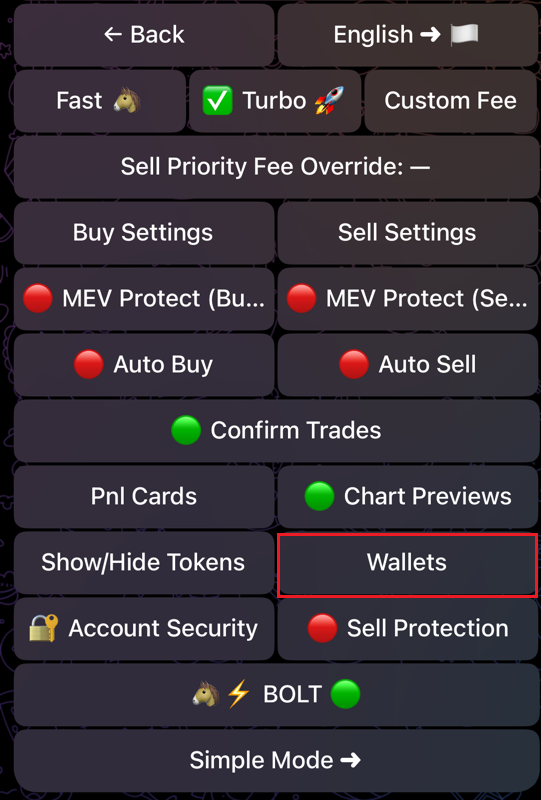 Menú de configuración en la interfaz de Trojan
Navegar a Wallets
- Toca en Wallets para acceder a tu sección de gestión de wallets
- Verás una lista de tus wallets disponibles (W1, W2, W3, etc.)
- Selecciona el wallet que quieres exportar (usualmente W1 es el wallet principal)
- El wallet seleccionado se resaltará con una marca verde
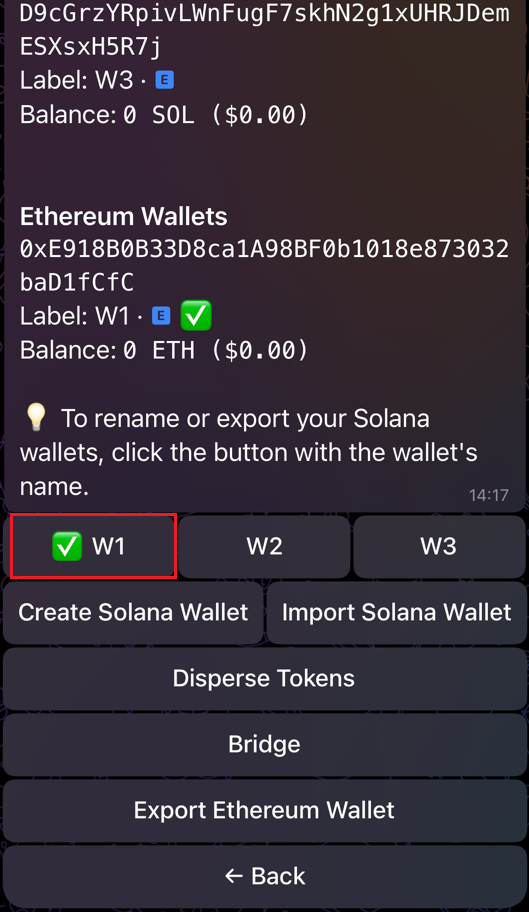 Pantalla de selección de wallets
🔑 Paso 2: Exportar Tu Clave Privada
Acceder a Gestión de Wallet
- En la pantalla de selección de wallet, toca en el wallet que quieres gestionar
- Verás los detalles del wallet incluyendo la dirección del wallet y el balance
- Busca el botón de Exportar Claves Privadas
- Toca en Exportar Claves Privadas para comenzar el proceso de exportación
- El sistema mostrará un diálogo de confirmación
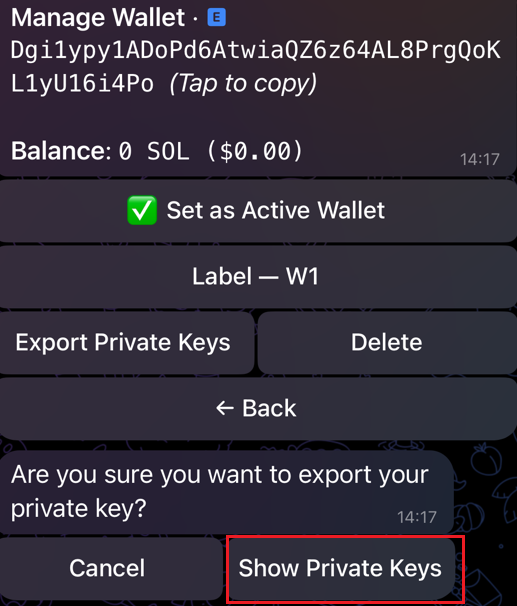 Pantalla de gestión de wallet
Confirmar y Copiar Clave Privada
- Aparecerá una confirmación de seguridad preguntando ¿Estás seguro de que quieres exportar tu clave privada?
- Toca en Mostrar Claves Privadas para confirmar y proceder
- Tu clave privada se mostrará como una larga cadena de caracteres
- Toca en Tocar para copiar para copiar la clave privada a tu portapapeles
- Guarda la clave privada de forma segura en un gestor de contraseñas o app de notas segura
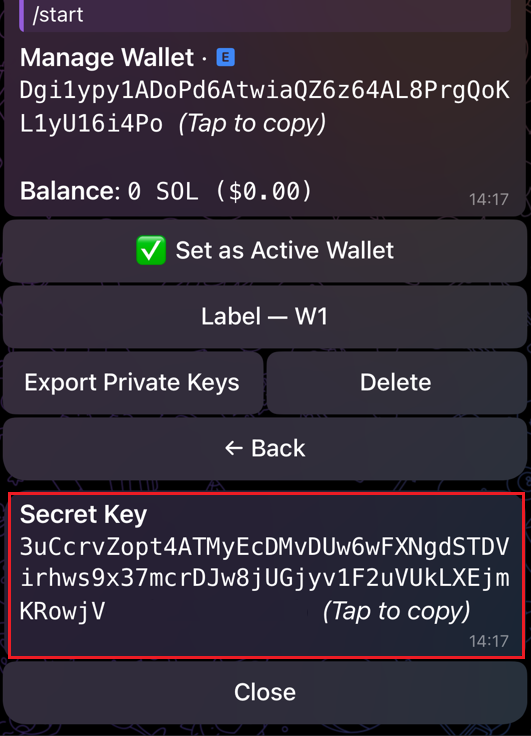 Pantalla de visualización de clave privada
💻 Paso 3: Importar Wallet a Phantom
Acceder a Configuración de Phantom
- Abre tu wallet Phantom
- Haz clic en tu foto de perfil arriba
- Haz clic en el ícono de configuración que aparece
- Navega a "Administrar Cuentas" desde el menú de configuración
- Verás tus cuentas de wallet actuales listadas
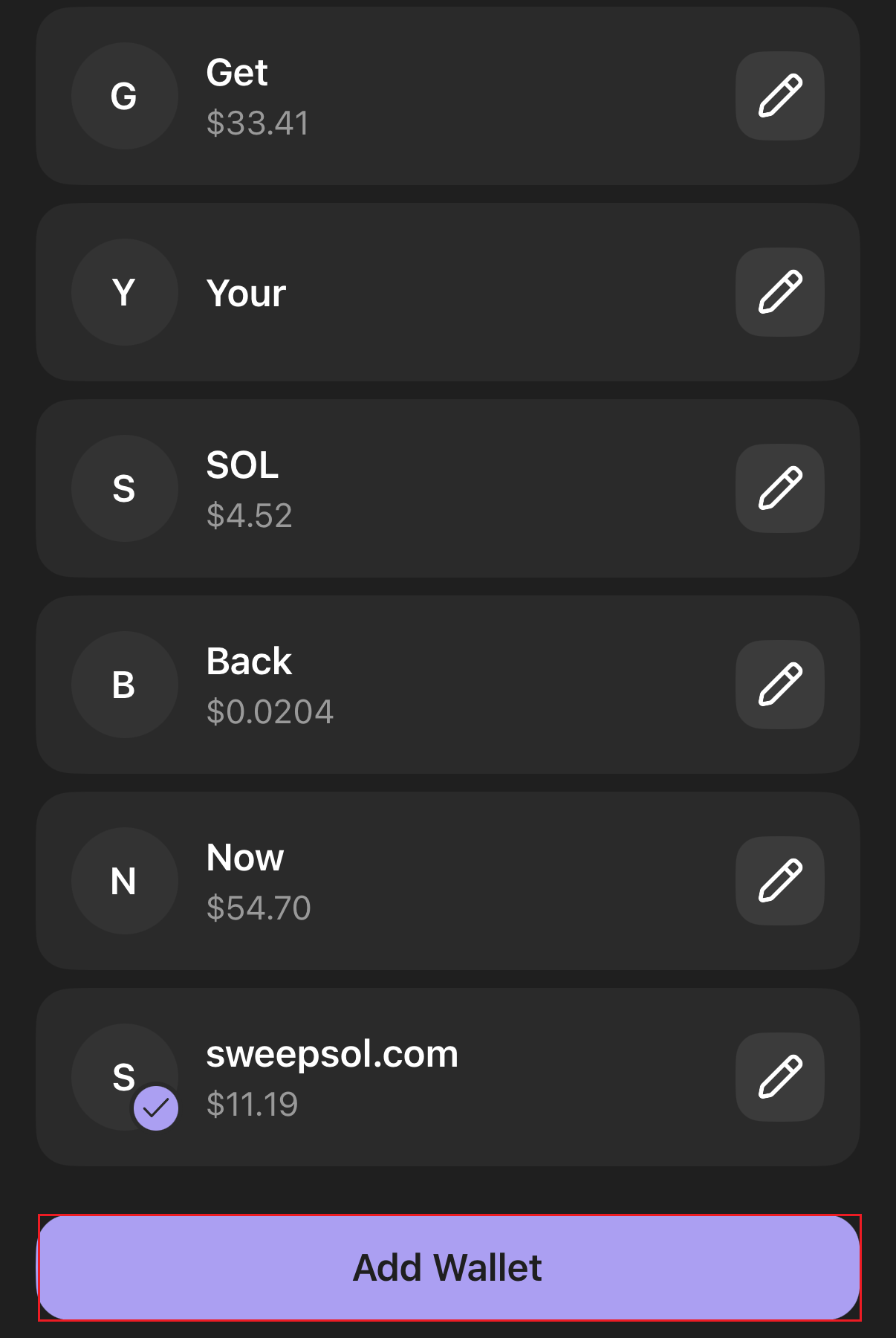 Menú de configuración del wallet Phantom
Agregar Wallet Trojan
- Toca "Agregar Wallet" en la parte inferior de la lista de cuentas
- Selecciona "Importar Clave Privada" de las opciones
- Pega tu clave privada Trojan (la cadena larga)
- Nómbralo "Trading Trojan" para fácil identificación
- Confirma la importación y verifica que la dirección del wallet coincida
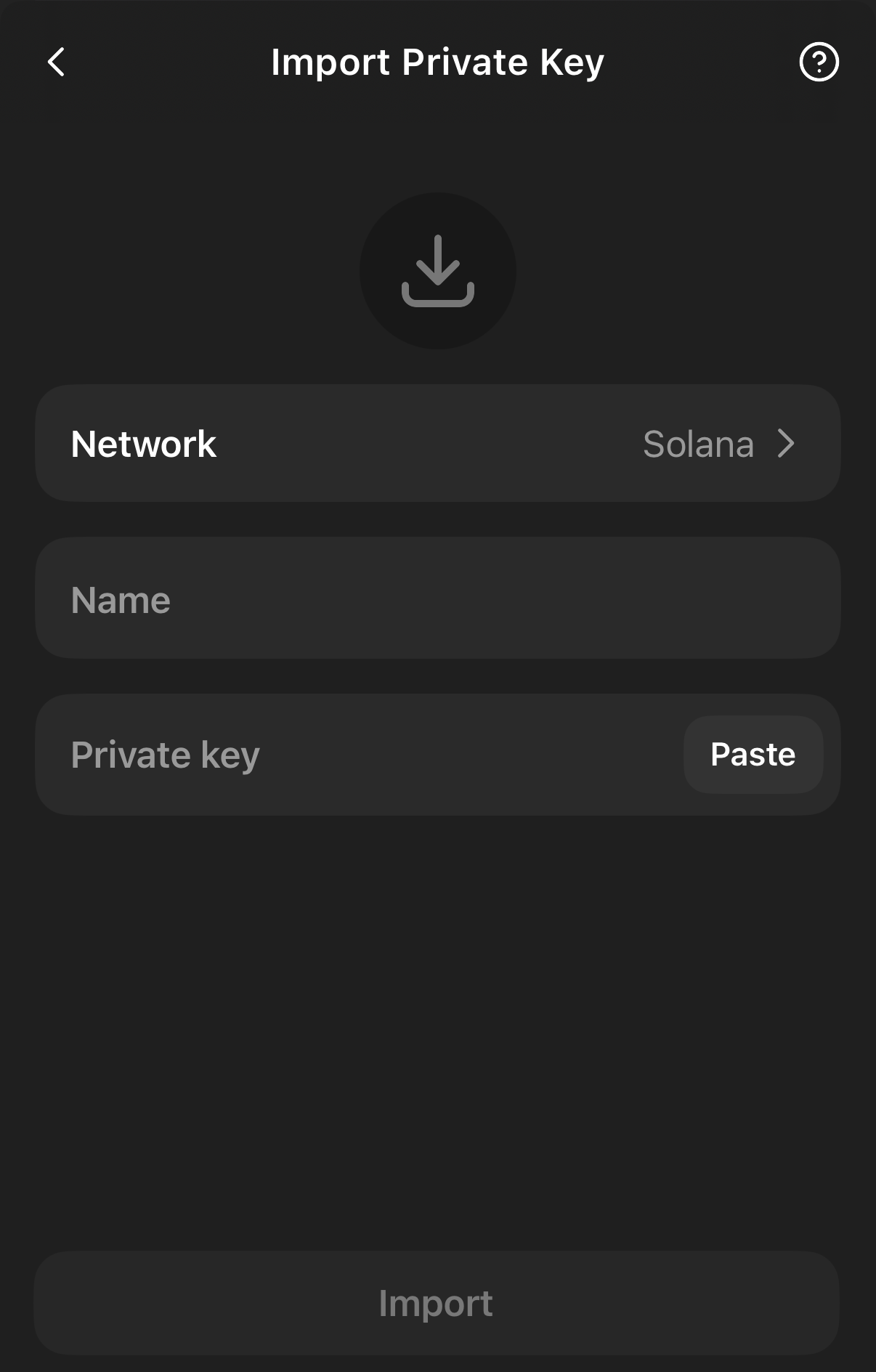 Pantalla de importación de clave privada
🧹 Paso 4: Limpiar Tus Cuentas de Trojan
🚀 Usa SweepSOL para Máxima Recuperación
Ahora que tu wallet de Trojan está importado en Phantom, puedes recuperar SOL de todas las cuentas de tokens vacías:
Proceso de Recuperación:
- Visita SweepSOL.com mientras Phantom esté abierto
- Conecta tu wallet Phantom
- Cambia a tu cuenta Trojan importada en Phantom
- SweepSOL escaneará automáticamente cuentas de tokens vacías
- Revisa las cuentas detectadas - estas son de tu trading con bot
- Selecciona cuentas para cerrar y recuperar SOL
- Confirma la transacción por lotes en Phantom
- Recibe SOL recuperado instantáneamente en tu wallet
📊 Lo que SweepSOL Encuentra
- Cuentas de tokens vacías de trades completados
- Balances de tokens polvo (cantidades microscópicas)
- Residuos de transacciones fallidas
- Cuentas sniper abandonadas
- Cuentas restantes de copy-trading
Cierra hasta 20 cuentas en una sola transacción para máxima eficiencia
🛡️ Mejores Prácticas de Seguridad para Usuarios de Trojan
🚨 Nunca Hagas Esto
- Compartir tu frase seed de Trojan en grupos de Telegram
- Usar el mismo wallet para grandes cantidades después de exportar
- Dejar credenciales exportadas en portapapeles/notas a largo plazo
- Importar el wallet a aplicaciones desconocidas o no confiables
⚠️ Seguridad de Bot de Telegram
- Habilitar 2FA en Trojan si está disponible
- Usar wallets separados para diferentes estrategias de trading
- La limpieza regular previene la acumulación grande de SOL
- Monitorear permisos del bot y aplicaciones conectadas
✅ Prácticas Recomendadas
- Limpiar cuentas del bot semanalmente si trading activo
- Usar wallets hardware para almacenamiento a largo plazo
- Mantener registros detallados de wallets importados
- Transferir SOL recuperado a wallet principal seguro
💡 Consejos Avanzados de Recuperación Trojan
🎯 Maximiza Tu Recuperación:
- Verificar múltiples instancias del bot: Si usaste Trojan en diferentes cuentas de Telegram
- Incluir snipes fallidos: Incluso los trades no exitosos crean cuentas
- Buscar restos de copy-trading: Los trades automáticos a menudo dejan polvo
- Datos históricos de trading: Cuentas de semanas/meses de uso del bot
⚙️ Mantenimiento Post-Recuperación:
- Transferir tokens valiosos: Mover cualquier token restante a tu wallet principal
- Limpieza segura de credenciales: Eliminar de forma segura las claves privadas exportadas
- Organización del wallet: Renombrar claramente las cuentas importadas en Phantom
- Monitoreo regular: Verificar periódicamente nuevas cuentas vacías
🎯 ¿Listo para Recuperar tus SOL de Trojan?
🚀 Iniciar Proceso de Recuperación
Exporta desde Trojan, importa a Phantom, luego usa SweepSOL para recuperar tus SOL bloqueados de cuentas de trading
Lanzar SweepSOLFunciona con todos los wallets Trojan importados
📚 ¿Necesitas Más Ayuda?
Consulta nuestras otras guías para aprender lo básico
 Cuentas ATA
 Quema de tokens