 Récupération UnisolUnibot
Mis à jour: 2025-09-02Récupération UnisolUnibot
Mis à jour: 2025-09-02🤖 Bot Telegram
Trading avancé avec gestion de wallet intégrée
🎯 Comprendre les Comptes Token UnisolUnibot
UnisolUnibot crée des Comptes Token Associés (ATA) lorsque vous tradez via les commandes Telegram :
⚡ Achat/Vente Rapide
Les trades rapides via commandes Telegram créent des comptes token avec 0,0018 SOL de loyer chacun
🎯 Trades Sniper
Le sniping automatisé de nouveaux tokens laisse souvent des comptes vides après la vente
📊 Copy Trading
Suivre des traders qui réussissent crée automatiquement plusieurs comptes token
🔄 Transactions Échouées
Même les trades échoués peuvent créer des comptes token vides avec du SOL bloqué. Les comptes token avec des tokens restants peuvent aussi être brûlés pour récupérer l'ATA.
💰 Récupération Attendue
Basé sur 0,0018 SOL de loyer par compte token vide
📱 Étape 1 : Accéder aux Paramètres UnisolUnibot
Naviguer vers les Paramètres du Bot
⚙️ Accéder au Menu des Paramètres :
- Ouvrez Telegram et lancez UnisolUnibot
- Dans l'interface principale du bot, localisez le bouton Paramètres (icône d'engrenage)
- Appuyez sur le bouton Paramètres pour ouvrir le menu de configuration
- Le panneau des paramètres apparaîtra avec diverses options incluant la gestion du wallet
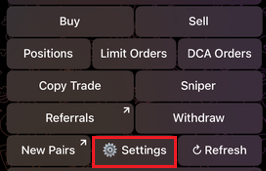 Interface principale UnisolUnibot
🔑 Étape 2 : Exporter Votre Clé Privée
Accéder à la Fonction d'Exportation
- Dans le menu Paramètres, recherchez l'option Exporter la Clé Privée
- Appuyez sur le bouton Exporter la Clé Privée (surligné avec une bordure rouge)
- Le système se préparera à afficher vos identifiants de wallet
- Confirmez que vous voulez procéder à l'exportation
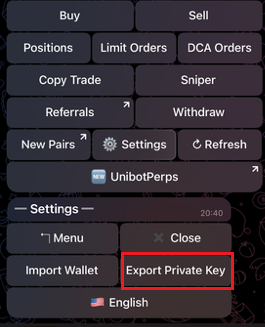 Menu des paramètres avec l'option Exporter la Clé Privée
Copier Vos Identifiants de Wallet
- Votre adresse de wallet Solana sera affichée en haut
- En dessous, votre clé privée sera affichée
- Appuyez sur Appuyer pour copier sous la clé privée pour la copier
- Stockez les deux de manière sécurisée dans un gestionnaire de mots de passe ou une app de notes sécurisées
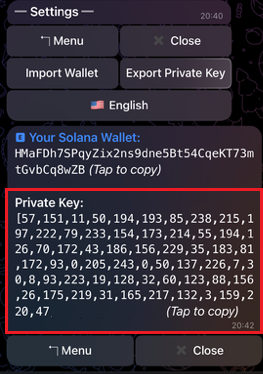 Affichage de l'adresse du wallet et de la clé privée
💻 Étape 3 : Importer le Wallet dans Phantom
Accéder aux Paramètres Phantom
- Ouvrez votre wallet Phantom
- Cliquez sur votre photo de profil en haut
- Cliquez sur l'icône de paramètres qui apparaît
- Naviguez vers "Gérer les Comptes" depuis le menu paramètres
- Vous verrez vos comptes de wallet actuels listés
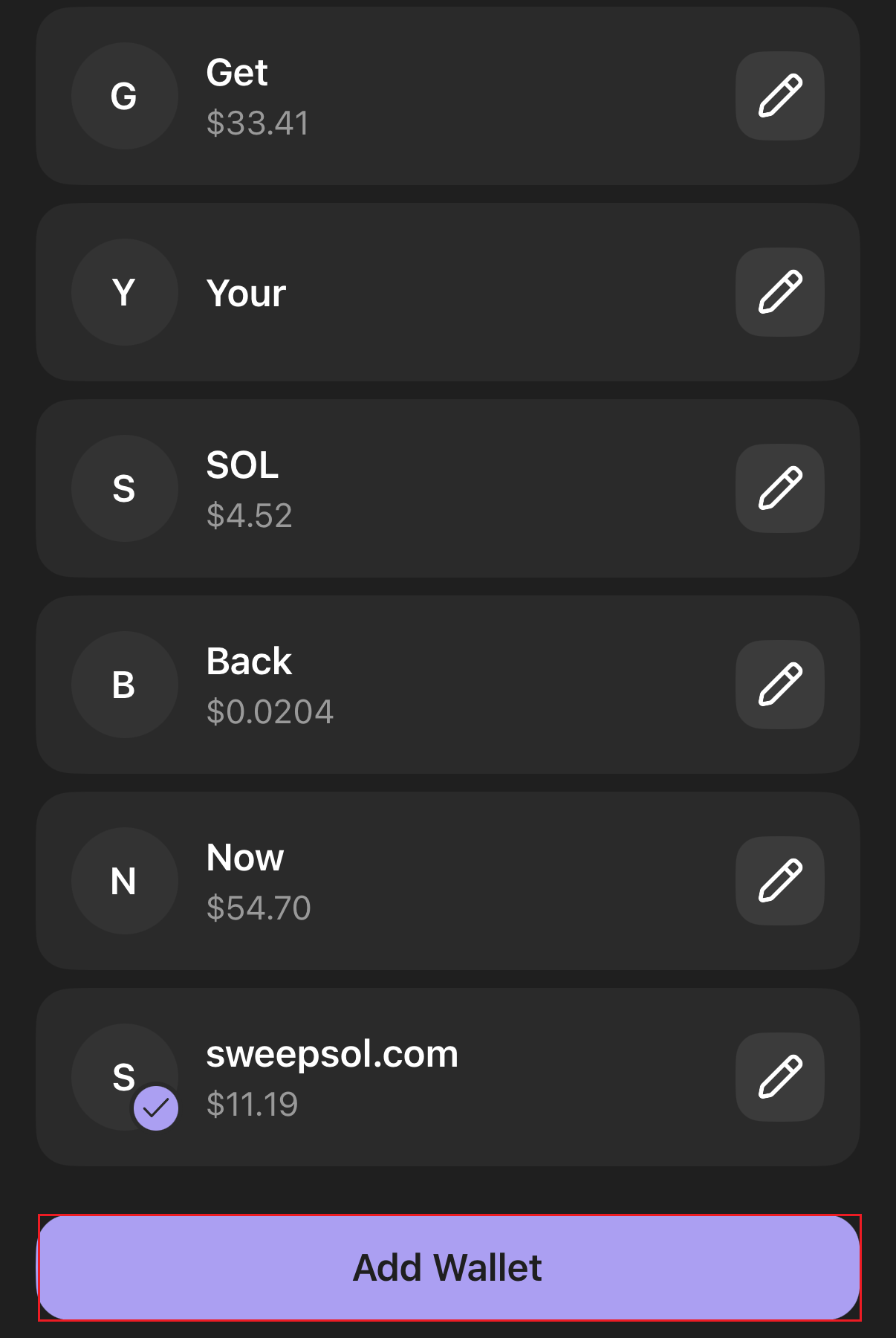 Menu paramètres du wallet Phantom
Ajouter le Wallet UnisolUnibot
- Appuyez sur "Ajouter Wallet" en bas de la liste des comptes
- Sélectionnez "Importer Clé Privée" dans les options
- Collez votre clé privée UnisolUnibot (la longue chaîne)
- Nommez-le "Trading UnisolUnibot" pour une identification facile
- Confirmez l'import et vérifiez que l'adresse du wallet correspond
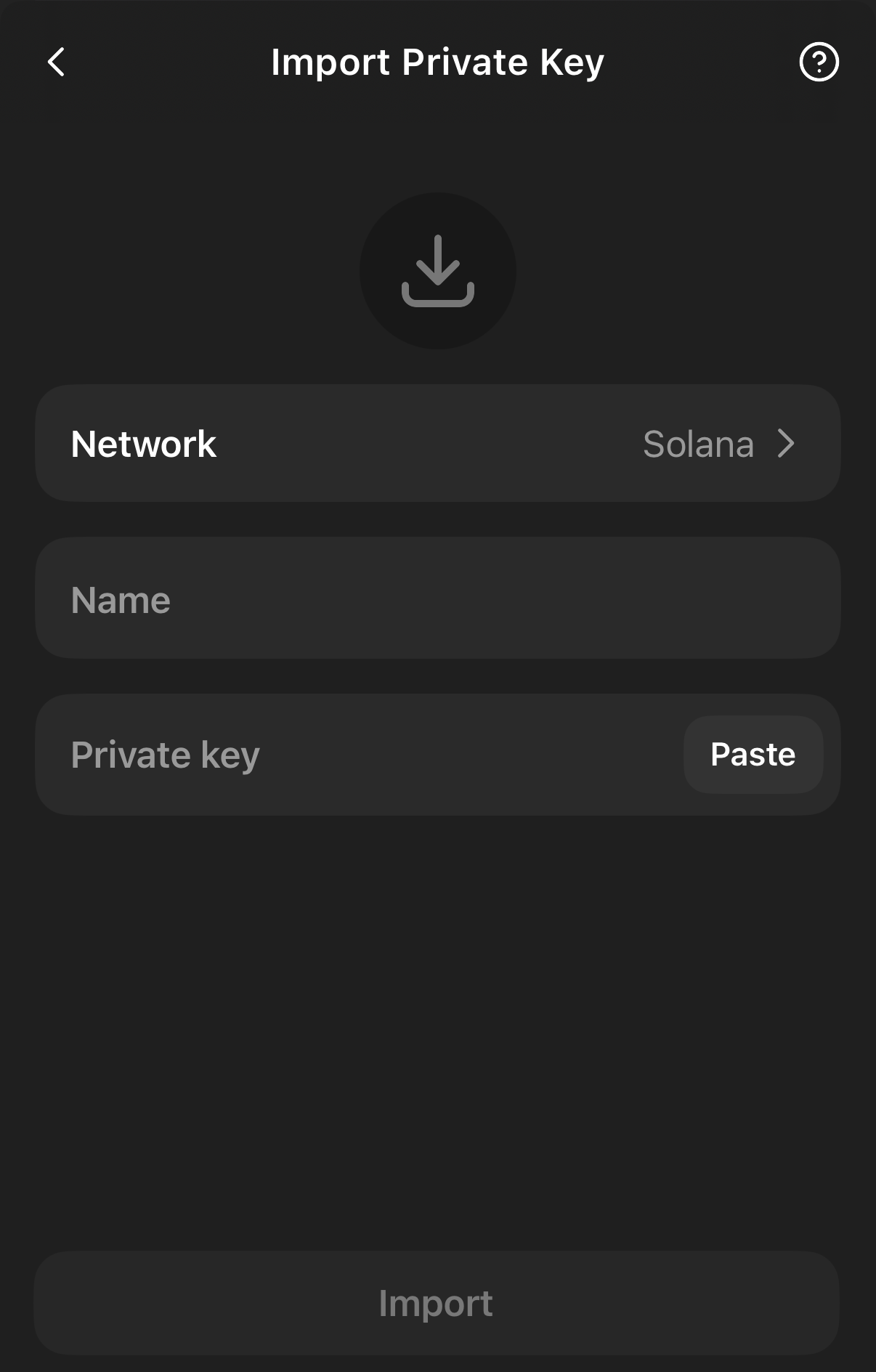 Écran d'import de clé privée
🧹 Étape 4 : Nettoyer Vos Comptes UnisolUnibot
🚀 Utilisez SweepSOL pour une Récupération Maximale
Maintenant que votre wallet UnisolUnibot est importé dans Phantom, vous pouvez récupérer du SOL de tous les comptes de tokens vides :
Processus de Récupération :
- Visitez SweepSOL.com pendant que Phantom est ouvert
- Connectez votre wallet Phantom
- Basculez vers votre compte UnisolUnibot importé dans Phantom
- SweepSOL va scanner automatiquement les comptes de tokens vides
- Vérifiez les comptes détectés - ceux-ci proviennent de votre trading de bot
- Sélectionnez les comptes à fermer et récupérez du SOL
- Confirmez la transaction par lot dans Phantom
- Recevez instantanément le SOL récupéré dans votre wallet
📊 Ce que SweepSOL Trouve
- Comptes de tokens vides des trades terminés
- Soldes de tokens poussière (quantités microscopiques)
- Résidus de transactions échouées
- Comptes sniper abandonnés
- Comptes restants du copy-trading
Fermez jusqu'à 20 comptes en une seule transaction pour une efficacité maximale
🛡️ Meilleures Pratiques de Sécurité pour les Utilisateurs UnisolUnibot
🚨 Ne Jamais Faire Ceci
- Partager votre phrase seed UnisolUnibot dans les groupes Telegram
- Utiliser le même wallet pour de gros montants après export
- Laisser les identifiants exportés dans le presse-papier/notes à long terme
- Importer le wallet dans des applications inconnues ou non fiables
⚠️ Sécurité des Bots Telegram
- Activer la 2FA sur UnisolUnibot si disponible
- Utiliser des wallets séparés pour différentes stratégies de trading
- Le nettoyage régulier prévient l'accumulation importante de SOL
- Surveiller les permissions du bot et les applications connectées
✅ Pratiques Recommandées
- Nettoyer les comptes bot hebdomadairement si trading actif
- Utiliser des wallets hardware pour le stockage long terme
- Tenir des registres détaillés des wallets importés
- Transférer les SOL récupérés vers le wallet principal sécurisé
💡 Conseils Avancés de Récupération UnisolUnibot
🎯 Maximiser Votre Récupération :
- Vérifier plusieurs instances du bot : Si vous avez utilisé UnisolUnibot sur différents comptes Telegram
- Inclure les snipes échoués : Même les trades non réussis créent des comptes
- Chercher les vestiges de copy-trading : Les trades automatiques laissent souvent de la poussière
- Données de trading historiques : Comptes de semaines/mois d'utilisation du bot
⚙️ Maintenance Post-Récupération :
- Transférer les tokens précieux : Déplacer tous les tokens restants vers votre wallet principal
- Nettoyage sécurisé des identifiants : Supprimer en sécurité les clés privées exportées
- Organisation du wallet : Renommer clairement les comptes importés dans Phantom
- Surveillance régulière : Vérifier périodiquement les nouveaux comptes vides
🎯 Prêt à Récupérer Vos SOL UnisolUnibot ?
🚀 Démarrer le Processus de Récupération
Exportez depuis UnisolUnibot, importez dans Phantom, puis utilisez SweepSOL pour récupérer vos SOL bloqués des comptes de trading
Lancer SweepSOLFonctionne avec tous les wallets UnisolUnibot importés
📚 Besoin d'Aide Supplémentaire ?
Consultez nos autres guides pour apprendre les bases
 Comptes ATA
 Combustion de tokens